03. Manual
방화벽 가이드
NDA Required
Hardware CPE Spec Guide
SmartWAN CPE Specifications
Product portfolio
The SmartWAN CPEs are available in the following models:
1. LW1000: Mini router, with five fixed Ethernet ports.
l LW1X05: 20Mbps SmartWAN, 50Mbps Internet, 2G/3G/4G modem and Wireless LAN optional.
2. LW2000: Tabletop. Comes in three different sub models.
l LW2X02: 30Mbps SmartWAN, 60Mbps Internet, 5 ports of fixed GE RJ45, 2G/3G/4G modem and Wireless LAN optional.
l LW2X08: 100Mbps SmartWAN, 350Mbps Internet, 2 ports of fixed GE Combo, 4 ports of fixed GE RJ45, 2G/3G/4G/5G modem and Wireless LAN optional.
l LW2X09: 250Mbps SmartWAN, 500Mbps Internet, 2 ports of fixed GE Combo, 4 ports of fixed GE RJ45, 2G/3G/4G/5G modem and Wireless LAN optional.
3. LW3000: 1U Rack-mount. Comes in four different sub models.
l LW3001v2: 100Mbps SmartWAN, 350Mbps Internet, 2 ports of fixed GE Combo, 4 ports of fixed GE RJ45.
l LW3002v2: 250Mbps SmartWAN, 500Mbps Internet, 2 ports of fixed GE Combo, 4 ports of fixed GE RJ45.
l LW3003v3: 400Mbps SmartWAN, 1Gbps Internet, 6 ports of fixed GE RJ45, 1 Pluggable Interface Module.
l LW3007v3: 800Mbps SmartWAN, 2Gbps Internet, 6 ports of fixed GE RJ45, 1 Pluggable Interface Module.
4. LW7000: 2U Rack-mount. Comes in two different sub models.
l LW7007: 1.5Gbps SmartWAN, 5Gbps Internet, 4 Pluggable Interface Module.
l LW7009: 3Gbps SmartWAN, 7Gbps Internet, 4 Pluggable Interface Module.
5. LWV series: With SmartWAN software image, SD-WAN capability can be enabled on virtual machine or Cloud.
6. Mobile series: Support for Windows, android, macOS and iOS. For more details, refer to the respective documents.
Note: Bandwidth testing complies with RFC 2544 IMIX test with bidirectional traffic and an average packet size of 500 bytes.
Key hardware specifications
|
Item |
LW1000 |
LW2000 |
LW3000 |
LW7000 |
|
Services and Slot Density |
||||
|
Traffic ports |
5 x 10/100/1000Mbps RJ45, 4 x LAN + 1 x WAN |
LW2X02: 5 x 10/100/1000Mbps RJ45 LW2X08/09: 4 x 10/100/1000Mbps RJ45, 2 x 1 Gbps Combo |
LW3001v2: 4 x 10/100/1000Mbps RJ45, 2 x 1 Gbps Combo LW3002: 4 x 10/100/1000Mbps RJ45, 2 x 1 Gbps Combo LW3003v3/07v3: 6 x 10/100/1000Mbps RJ45, 1 Pluggable Interface Module (PIM) slots. PIM Options: 4 x 1 Gbps SFP 2 x 10 Gbps SFP |
4 Pluggable Interface Module (PIM) slots. PIM Options: 2 x 10 Gbps SFP, 4 x 10 Gbps SFP, 8 x 1 Gbps SFP, 8 x 1 Gbps RJ45, 4 x 1 Gbps SFP & 4 x 1 Gbps RJ45 |
|
Bypass |
N/A |
N/A |
1 Pair of Gen3 |
PIM Options: 2 Pair of Gen3 with 4 x 1 Gbps SFP & 4 x 1 Gbps RJ45 |
|
CPU |
MIPS MT7621 |
LW2X02: Marvell 3720 LW2X08: NXP LS1043A LW2X09: Intel Denverton C3558 |
LW3001v2: NXP LS1043A LW3002: Intel Denverton C3558 LW3003v3: Intel Core i3-6100 LW3007v3: Intel Core i7-6700 |
LW7007: Intel Core i7-8700 LW7009: Intel Core i9-9900K |
|
Memory |
DDR3 256MB |
LW2X02: DDR3 1GB LW2X08: DDR4 2GB LW2X09: DDR4 8GB |
LW3001v2: DDR4 2GB LW3002: DDR4 8GB LW3003v3: DDR4 4GB/8GB LW3007v3: DDR4 8GB/16GB |
LW7007: DDR4 16GB/32GB LW7009: DDR4 64GB |
|
NAND storage |
32MB Flash |
LW2X02: 4GB EMMC LW2X08: 16GB EMMC LW2X09: 16GB/32GB EMMC |
LW3001v2:16GB EMMC LW3002: 32GB EMMC LW3003v3/07v3: 32GB SSD |
60GB SSD |
|
4G LTE |
Optional LTE-AE / LTE-NA |
Optional LTE-AE / LTE-NA |
N/A |
N/A |
|
5G NR |
N/A |
Optional with LW2X08/09 |
N/A |
N/A |
|
WIFI |
Optional: 802.11b/g/n |
Optional: 802.11b/g/n |
N/A |
N/A |
|
Serial console port |
N/A |
1 RJ-45 |
1 RJ-45 |
1 RJ-45 |
|
Management port |
N/A |
1 RJ-45 10/100/1000 |
1 RJ-45 10/100/1000 |
1 RJ-45 10/100/1000 |
|
Fans |
N/A (fanless) |
LW2X02/08: N/A (fanless) LW2X09: 1 |
LW3001v2: 2 LW3002: 2 LW3003v3/07v3: 4 |
3 |
|
Power Specifications |
||||
|
Power supply option |
External AC-DC power adapter |
External AC-DC power adapter |
Internal AC power adapter |
Internal AC power adapter |
|
Redundant power supply support |
N/A |
N/A |
Optional with LW3002/03v3/07v3 |
Yes |
|
AC input voltage |
100-240V |
100-240V |
100-240V |
100-240V |
|
Typical power consumption |
24W |
LW2X02/08: 24W LW2X09: 60W |
LW3001v2: 65W LW3002: 60W LW3003v3/07v3: 250W |
300W |
|
Physical Specifications (For reference only) |
||||
|
Size (W x D x H) |
160 x 110 x 30 mm |
LW2X02: 275 x 175 x 44 mm LW2X08: 275 x 174 x 44 mm LW2X09: 240 x 199 x 44 mm |
LW3001v2: 430 x 294 x 44.5 mm LW3002: 430 x 300 x 44.5 mm LW3003v3/07v3: 440 x 500 x 44 mm |
550 x 440 x 88 mm |
|
Weight (G.W. / N.W.) |
1.0Kg / 0.5Kg |
LW2X02: 2.4Kg / 1.3Kg LW2X08: 2.4Kg / 1.3Kg LW2X09: 3.8Kg / 2.8Kg |
LW3001v2: 6.4Kg / 3.5Kg LW3002: 8.4kg / 5.6kg LW3003v3/07v3: 14Kg / 10Kg |
21.5Kg / 18.5Kg |
|
Package size (W x D x H) |
313 x 277 x 73 mm |
LW2X02/08: 350 x 260 x 105 mm LW2X09: 300 x 240 x 100 mm |
LW3001v2: 535 x 410 x 180 mm LW3002: 560 x 530 x 215 mm LW3003v3/07v3: 615 x 547 x 188 mm |
740 x 580 x 260 mm |
|
Operating/Storage Condition |
||||
|
Temperature |
0 to 40℃ (Operating) -20 to 70℃ (Storage) |
0 to 40℃ (Operating) -20 to 70℃ (Storage) |
0 to 40℃ (Operating) -20 to 70℃ (Storage) |
0 to 40℃ (Operating) -20 to 70℃ (Storage) |
|
Humidity |
10 to 85%RH(Operating) 5 to 95%RH (Storage) |
10 to 85%RH(Operating) 5 to 95%RH (Storage) |
10 to 85%RH(Operating) 5 to 95%RH (Storage) |
10 to 85%RH(Operating) 5 to 95%RH (Storage) |
|
Regulatory Compliance |
||||
|
EMC |
N/A |
LW2X09: CE; FCC |
CE; FCC |
CE; FCC |
4G/LTE bands supported
|
Region |
LTE-AE |
LTE-NA |
|
LTE Bands |
B1(FDD 2100MHz) B3(FDD 1800MHz) B5(FDD 850MHz) B8(FDD 900MHz) B34(TDD 2000MHz) B38(TDD 2600MHz) B39(FDD 1900MHz) B40(FDD 2300MHz) B41(FDD 2500MHz) |
B2(FDD 1900MHz) B4(FDD AWS1700MHz) B5(FDD 850MHz) B12(FDD 700MHz) |
|
Australia |
Yes |
|
|
Canada |
|
Yes |
|
China |
Yes |
|
|
Europe |
Yes |
|
|
Japan |
Yes |
|
|
Middle East |
Yes |
|
|
South Africa |
Yes |
|
|
South Korea |
Yes |
|
|
Thailand |
Yes |
|
|
United States |
|
Yes |
5G bands supported
|
Mode |
Band |
|
5G NR |
5G NR Sub-6G: n1/2/3/5/7/8/20/28/41/66/71/77/78/79 |
|
5G UL MIMO |
n77/78/79/41 |
|
EN-DC |
4G+n77/78/79/41 |
|
4G LTE |
B1/2/3/4(66)/5/7/8/12(17)/13/14/20/25/26/28/29/30/38/39/40/41/42/43/46/48/71 |
Wireless LAN specifications
|
Item |
2.4GHz |
|
Models |
LW1305, LW2302, LW2308, LW2508, LW2309, LW2509 |
|
Protocols |
IEEE 802.11b/g/n |
|
Channel bandwidth |
20Mhz or 40Mhz |
|
Concurrent clients |
Up to 50 |
|
Wireless Security and Authentication |
|
|
Wireless Encryption |
AES |
|
WLAN antennas |
External |
Ordering information
|
SKU |
SKU Description |
|
LW1005 |
Basic type with external power supply, 5 Ethernet ports and cable |
|
LW1305 |
LW1005, with 4G/LTE, 802.11b/g/n and antennas |
|
LW1005-1U |
LW1005, with 1U Rack-mount and Internal AC power adapter |
|
LW2002 |
Basic type with external power supply, 5 Ethernet ports and cable |
|
LW2302 |
LW2002, with 4G/LTE, 802.11b/g/n and antennas |
|
LW2008 |
Basic type with external power supply, 4x RJ45 ports, 2x 1GE Combo ports and cable |
|
LW2308 |
LW2008, with 4G/LTE, 802.11b/g/n and antennas |
|
LW2508 |
LW2008, with 5G NR, 802.11b/g/n and antennas |
|
LW2008-1U |
LW2008, with 1U Rack-mount and Internal AC power adapter |
|
LW2009 |
Basic type with external power supply, 4x RJ45 ports, 2x 1GE Combo ports and cable |
|
LW2309 |
LW2009, with 4G/LTE, 802.11b/g/n and antennas |
|
LW2509 |
LW2009, with 5G NR, 802.11b/g/n and antennas |
|
Basic type with 4x RJ45 ports, 2x 1GE Combo ports and cable |
|
|
LW3002 |
Basic type with 4x RJ45 ports, 2x 1GE Combo ports and cable |
|
LW3003v3 |
Basic type with 6x RJ45 ports and cable |
|
LW3007v3 |
Basic type with 6x RJ45 ports and cable |
|
LW7007 |
Basic type with cable |
|
LW7009 |
Basic type with cable |
|
PIM-4XGE-SFP |
4x 1GE SFP PIM for LW3000 |
|
PIM-2X10GE-SFP |
2x 10GE SFP PIM for LW7000 |
|
PIM-4X10GE-SFP |
4x 10GE SFP PIM for LW7000 |
|
PIM-8XGE-SFP |
8x 1GE SFP PIM for LW7000 |
|
PIM-8XGE-RJ45 |
8x 1GE RJ45 PIM for LW7000, with two pairs G3 bypass |
|
PIM-4XGE-RJ45-4XGE-SFP |
4x 1GE SFP + 4x 1GE RJ45 PIM for LW7000, with two pairs G3 bypass |
Mobile CPE(Client) Guide
SmartWAN 모바일 클라이언트 사양
SmartWAN은 SDN 및 WAN 최적화 기술을 기반으로 하는 차세대 엔터프라이즈 네트워크 서비스 플랫폼으로, 고객에게 엔터프라이즈 네트워킹, 클라우드 연결 및 SaaS 액세스 최적화 서비스를 제공합니다. 전 세계에 600개 이상의 POP 노드를 배포한 SmartWAN은 중앙 컨트롤러를 통해 전체 네트워크 리소스를 지능적``으로 스케줄링하여 기업에 전 세계로 연결되는 고속 상호 연결 네트워크를 제공합니다.
SmartWAN 모바일
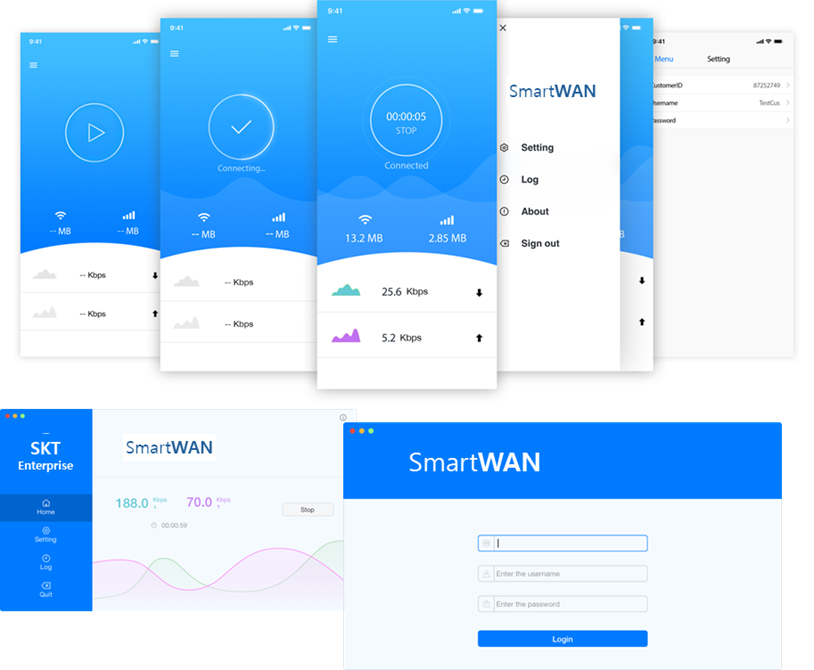
통합 크로스 플랫폼 아키텍처를 사용하여 설계 및 개발되었으며, 기능의 일관성이 높고 Windows(Windows 7 이상), Android(Android 7.0 이상), iOS(iOS11 이상), macOS(macOS10.12 이상), UOS등 광범위한 공통 운영 체제를 지원합니다.
모바일 Client 작동 방식

모바일 시스템 기능
• 애플리케이션 시장: 주류 애플리케이션 시장이 형성되고 있습니다.
|
|
Windows(컴퓨터) |
Android(운영 체제) |
macOS |
iOS |
|
애플리케이션 마켓플레이스 |
- |
앱스토어, 360, 구글 플레이 |
Apple 앱 스토어 |
Apple 앱 스토어 |
• 2단계 인증: SMS 인증을 지원합니다.
• LDAP 인증: Windows AD 도메인 등의 형태로 원격 인증을 지원합니다.
• 중앙 집중식 관리: 지능형 템플릿을 통해 모바일을 그룹화, 구성 및 관리하면 유연한 액세스 제어 및 트래픽 분배가 가능합니다. 그룹화는 LDAP에서 조직 단위 읽기를 지원합니다.
• 전체 네트워크 시각화: 모바일 보고서는 Orchestrator에서 직관적으로 표시할 수 있으며, 고객은 그룹화를 기반으로 모바일의 상태와 트래픽 및 기타 통계를 파악할 수 있습니다.
• 자동 업그레이드: 다양한 리소스의 자동 업데이트 및 자동 업그레이드를 지원합니다.
• OEM 사용자 지정: 고객의 필요에 따라 맞춤형 전용 버전을 지원합니다.
• 디지털 서명: Windows 버전은 Microsoft EV 코드 서명의 인증을 받았으며 Windows 시스템용 무인 설치를 지원합니다.
모바일 네트워크 기능
SmartWAN Mobile은 아웃바운드 및 인바운드 트래픽을 처리하는 필터링 모듈과 정책 엔진 모듈의 두 가지 모듈로 구성되어 있습니다.
필터링
필터링 모듈은 고객 네트워크 트래픽을 필터링하고, 요구 사항을 충족하는 트래픽은 정책 엔진 모듈로 보내고, 그 외의 트래픽은 최종 시스템으로 직접 보내 처리하는 역할을 담당합니다.
• 독점 필터링: 다양한 시스템에서 IP 세트 또는 애플리케이션 목록과 같은 규칙 정의를 지원하며, 정의된 규칙과 일치하는 트래픽은 처리를 위해 단말 시스템으로 직접 전송되어 성능과 고객 접속 환경을 최적화합니다.
• 포괄적 필터링: 시스템마다 IP 세트 또는 애플리케이션 목록과 같은 규칙 정의를 지원합니다. 정의된 규칙과 일치하지 않는 트래픽은 인터넷으로 전송 처리되고, 정의된 규칙과 일치하는 트래픽은 정책 엔진 모듈(RTT, 가속터널)로 전송됩니다.
|
필터링 |
Windows(컴퓨터) |
Android(운영 체제) |
macOS |
iOS |
|
|
IP 수집 |
예 |
아니요 |
예 |
로드맵 V4.0 |
|
|
애플리케이션 목록 |
로드맵 V4.0 |
예 |
로드맵 V4.0 |
로드맵 V4.0 |
|
|
포괄적 필터링 |
IP 수집 |
예 |
예 |
예 |
로드맵 V4.0 |
|
애플리케이션 목록 |
로드맵 V4.0 |
예 |
로드맵 V4.0 |
로드맵 V4.0 |
|
정책 엔진
정책 엔진 모듈은 트래픽을 분류하고 네트워킹 및 SaaS 액세스 최적화와 같은 서비스를 제공합니다.
• 네트워킹: SmartWAN을 통해 본사 및 지사 인트라넷, 데이터 센터, 프라이빗 클라우드 등에 직접 액세스할 수 있도록 도메인 이름 또는 IP 집합을 정의할 수 있습니다.
• SaaS 액세스 최적화: 도메인 이름 또는 IP 집합의 정의를 지원하여 SmartWAN을 통해 SaaS 서비스에 액세스할 때 액세스 환경을 최적화합니다.
• 지능형 DNS: 지능형 DNS는 인트라넷 및 SaaS 액세스를 위한 방향성 확인을 지원합니다. 고객은 인트라넷 DNS를 사용하여 인트라넷 도메인 이름을 통해 인트라넷 서버에 액세스할 수 있으며, 동시에 방향성 DNS 확인을 사용하여 SaaS 서비스에 액세스할 수도 있습니다. 지능형 DNS는 SmartWAN이 그룹 네트워크 서비스, SaaS 액세스 최적화 서비스, 인근 인터넷에 대한 일반 트래픽 액세스를 동시에 제공할 수 있는 병렬 서비스를 제공할 수 있는 기능을 제공합니다. 이것이 SmartWAN과 일반 VPN 서비스의 가장 큰 차이점입니다.
• 자동 근접 액세스: 고객의 네트워크 품질을 보호하기 위해 최적의 액세스 POP와 링크를 자동으로 선택합니다.
• 여러 경로의 지능적 선택: 모바일은 서로 다른 경로를 통해 인트라넷 서비스와 SaaS 서비스에 동시에 액세스할 수 있는 여러 경로를 만들 수 있으며, 동일한 서비스가 여러 경로를 기본 및 백업으로 선택할 수 있으며, SmartWAN은 경로의 품질과 사전 설정된 SLA 및 기타 요인에 따라 모바일에 대한 최적의 경로를 지능적으로 선택합니다. 경로 전환으로 인해 고객의 서비스가 중단되지 않으므로 고객 애플리케이션의 SLA와 서비스 안정성이 보장됩니다.
• RTT(리얼타임 TCP 터널): 통합 WAN 최적화 기술로 모바일을 위한 매우 빠른 가상 채널을 생성하여 물리적 링크 패킷 손실을 없애고 고객에게 네트워크 전송 효율성과 안정성을 보장합니다.
• QoS 관리: 애플리케이션을 6개의 별 등급으로 분류하고 별 등급에 따라 속도 제한, 대역폭 보장, 우선순위 정책 등의 서비스를 제공합니다.
시나리오의 예
시나리오 1 고객이 Android 휴대폰을 사용하여 Office365와 같은 글로벌 SaaS에 액세스하는 경우
1단계: 필터링 모듈
1) 일반적으로 사용되는 국내 앱 목록에 전용 필터링이 추가되며, 고객의 네트워크 트래픽 중 이 규칙과 일치하는 부분은 안드로이드 시스템으로 직접 전송되어 처리되므로 국내 앱에 대한 고객의 액세스에는 영향을 미치지 않습니다;
2) 포괄적 필터링이 외부 IP 컬렉션에 추가되면 이 규칙과 일치하는 고객 네트워크 트래픽이 정책 엔진 모듈로 들어가서 Office365 및 기타 외부 SaaS에 대한 액세스를 자유롭게 허용.
2단계: 정책 엔진 모듈
1) Office365와 같은 사전 정의된 외부 SaaS 액세스 최적화 정책;
2) Orchestrator 제어하에 있는 SmartWAN Mobile은 위의 정책에 따라 랜딩된 POP에 대한 RTT 터널을 설정합니다;
3) 위 정책과 일치하는 고객 네트워크 트래픽은 RTT 터널을 통해 Office365와 같은 외부 SaaS에 액세스합니다;
4) 다른 트래픽이 근처에 있는 인터넷에 액세스합니다.
시나리오 2 고객이 Windows PC를 사용하여 회사 인트라넷과 Office365와 같은 SaaS에 동시에 액세스하는 경우
1단계: 필터링 모듈
1) IP 수집에 전용 필터링이 추가되면 이 규칙과 일치하는 고객 네트워크 트래픽이 Windows 시스템으로 직접 전송되어 처리되므로 해당 국가에 대한 고객 액세스에 영향을 미치지 않습니다;
2) 포괄적 필터링은 정의할 필요가 없으며, 제외 필터링과 일치하지 않는 모든 트래픽은 정책 엔진 모듈로 이동합니다.
2단계: 정책 엔진 모듈
1) 사전 정의된 인트라넷 액세스 정책 및 Office365 및 기타 외부 SaaS 액세스 최적화 정책;
2) 회사 CPE에 RTT 터널을 설정합니다. 인트라넷 액세스 정책과 일치하는 클라이언트 네트워크 트래픽은 RTT 터널을 통해 회사 인트라넷에 액세스합니다;
3) 랜딩 POP에 대한 RTT 터널 설정, Office365 및 기타 글로벌 SaaS에 액세스하기 위해 RTT 터널을 통해 SaaS 액세스 최적화 정책까지 모두 동일하게 적용됩니다.;
4) 기타 외부향(인터넷) 트래픽은 Windows 시스템 로컬 WAN에서 네트워크에 액세스합니다.
Quick Start Guide
이 문서는 SmartWAN Orchestrator 사용자 매뉴얼입니다. 이미지를 포함한 실제 활용을 위해서는 담당 컨설팅 SE에게 문의해 주십시오.
이 문서의 내용은 서비스 품질 개선을 위해 별도의 통지 없이 변경될 수 있습니다.
This document is subject to change without notice to enhance the quality of SmartWAN service.
1 SmartWAN 소개
2 SmartWAN 시작하기
2.1 주요 용어 설명
여기서는 SmartWAN에서 사용되는 주요 용어를 설명한다. 이 절에서 설명하지 않는 용어에 대해서는 별도로 제공되는 관리자 매뉴얼 및 사용자 매뉴얼을 참조한다.
2.1.1 Site
Site는 논리적인 지역 위치를 나타낸다. SmartWAN 사용자는 Site를 생성하고, Site에 CPE를 추가하여 SmartWAN 인프라 안에서 사용자 회사 만의 Overlay network를 구성할 수 있다.
2.1.2 CPE
CPE는 SmartWAN에 연결하기 위해 필요한 장비로, 네트워크 구성에 따라 물리적 장비를 사용할 수도 있고 가상 머신을 사용할 수도 있다. CPE를 추가하려면 반드시 Site를 먼저 생성해야 한다.
2.1.3 Topology
Topology는 Site 간의 네트워크 연결로 이루어진 Overlay network 구성을 나타낸다. Topology 화면에서
2.1.4 Policy
Policy는
2.2 Site 설정
SmartWAN을 통해 브랜치 간 네트워크를 연결하려면 먼저 각 브랜치에 대한 Site를 만들어야 한다.
2.2.1 새 Site 만들기
새로운 Site를 만드는 절차는 다음과 같다.
1. Orchestrator의 Site 화면에서 “+” 버튼을 클릭한다.
[그림] 새로운 Site 생성 버튼
2. 화면 우측의 Add Site 영역에 새로 생성할 Site 정보를 입력한다.
[그림] 새로운 Site 정보 입력 화면
이 화면에 입력할 정보에 대해서는 다음 표를 참고한다.
|
입력 항목 |
설명 |
필수 |
비고 |
|
Region |
Site의 대륙 단위 정보를 선택한다. |
Y |
|
|
Location |
Site가 위치한 국가와 도시를 선택한다. |
N |
국가를 먼저 선택하면, 선택한 국가에 맞는 도시 목록이 나타난다. |
|
Address |
Site의 상세 주소를 입력한다. |
N |
|
|
Site Name |
Site 이름을 입력한다. |
Y |
중복 불가능 |
|
Site Group |
Site Group 이름을 입력한다. |
N |
|
3. Site의 LAN 정보를 입력한다.
Site의 LAN은 네트워크 유형에 따라 BGP, OSPF 등 라우팅 프로토콜을 이용해 동적으로 설정할 수도 있으며, Local Subnet과 Nexthop 정보를 입력해 수동으로 설정할 수도 있다.
[그림] Site LAN 설정 화면 (Dynamic)
[그림] Site LAN 설정 화면 (Manual)
4. Site의 WAN 정보를 입력한다.
[그림] WAN 정보 입력 화면
이 화면에 입력할 정보에 대해서는 다음 표를 참고한다.
|
입력 항목 |
설명 |
필수 |
비고 |
|
Type |
Site에서 사용하는 WAN 회선의 서비스 유형을 선택한다. |
Y |
네트워크 유형을 모를 경우 ISP에 문의한다. |
|
Master IP |
WAN 회선에 할당된 대표 IP를 입력한다. |
N |
|
|
Netmask |
WAN 회선에 할당된 Network mask를 입력한다. |
N |
|
|
Bandwidth |
WAN 회선의 네트워크 대역폭을 입력한다. |
N |
단위는 Mb/s이다. |
|
Name |
WAN 회선의 이름을 입력한다. |
Y |
10글자를 초과할 수 없음 |
Site에서 두 개 이상의 WAN 회선을 사용 중이며, SmartWAN 연결에 두 WAN 회선을 모두 사용할 경우, 화면 하단의 “Add New WAN” 버튼을 클릭해 새로운 WAN을 추가한다.
2.2.2 CPE 추가하기
새로운 Site를 만들고 나면, CPE를 추가하여 실제 네트워크를 연결해야 한다. 한 Site에는 하나의 CPE만을 배치할 수 있다. CPE를 추가하는 절차는 다음과 같다.
1. Site 화면 하단의 “Add CPE” 버튼 클릭
[그림] CPE 추가 버튼
2. High Availability 사용 여부 설정
[그림] High Availability 설정 화면
[QUESTION] How does the “High Availability” work in SmartWAN? What does the customer need to know to enable HA?
3. Access Audit 설정
[그림] Access Audit 설정 화면
[QUESTION] Access Audit에서 “Default”가 의미하는 것은 무엇인가? On인가 Off인가? 아니면 다른 설정인가?
4. Keepalive 설정
[그림] Keepalive 설정 화면
Keepalive 설정은 CPE와 SmartWAN Orchestrator의 연결을 감시할 때 사용하는 기능이다. 여기서 설정한 Timeout (second) 이상 Orchestrator의 heartbeat 체크에 실패하면 CPE가 연결되지 않은 상태로 변경된다.
5. CPE 유형 및 모델 선택
SmartWAN CPE의 유형 및 모델을 선택한다. CPE 유형은 Physical CPE와 Virtual CPE가 있으며, CPE 유형에 따라 선택할 수 있는 모델도 다르다. Site에서 사용할 CPE의 유형과 모델은 SKT와 체결한 계약에 따라 다르기 때문에, SKT기술 지원 담당자에게 자세한 정보를 확인하도록 한다.
CPE 모델이 달라도 기본적인 설정 방법에는 큰 차이가 없으므로 이 가이드에서는 LW3001 Physical CPE를 기준으로 설명한다. 다른 CPE에 대해서는 사용자 매뉴얼을 참조한다.
[그림] CPE 유형 및 모델 선택 화면
6. CPE LAN 설정
CPE를 통해 SmartWAN에 연결할 LAN을 설정한다. LW3001 모델은 eth0 포트가 LAN에 연결하도록 설정되어 있다. 아래 화면의 이미지에서 eth0 포트를 클릭하면 LAN 포트를 설정할 수 있다.
[그림] LW3001 CPE LAN 설정 화면
이 화면에 입력할 정보는 아래 표를 참고한다.[1]
|
입력 항목 |
설명 |
필수 |
비고 |
|
Protocol |
LAN 포트의 IP 할당 방식을 선택한다. 일반적인 NAT 방식의 LAN 구성에서는 Static 구성을 권장한다. |
Y |
|
|
IP Address |
LAN 포트의 IP 주소를 지정한다. |
Y |
Static 구성 시만 유효함 |
|
Netmask |
LAN의 Netmask를 지정한다. |
Y |
Static 구성 시만 유효함 |
|
Auto Negotiation |
LAN 포트 자동 네고시에이션 사용 여부 |
|
|
|
DHCP |
CPE의 DHCP 기능 사용 여부 설정 Server: CPE가 LAN의 DHCP 서버로 동작 DHCP Relay: CPE가 DHCP 요청/응답을 전달 Off: DHCP 기능 사용하지 않음 |
|
|
|
DHCP Start |
DHCP 서버의 IP 할당 범위 (시작 IP)[2] |
Y |
Server일 경우에만 유효함 |
|
DHCP End |
DHCP 서버의 IP 할당 범위 (끝 IP) |
Y |
Server일 경우에만 유효함 |
|
Lease Time |
DHCP IP 임대 시간 |
Y |
|
|
DNS |
DHCP에서 할당할 DNS 서버 IP 주소 |
N |
|
7. CPE WAN 설정
CPE가 SmartWAN Orchestrator에 접속하고 Site 간 링크를 통해 데이터를 전송할 수 있도록 WAN 포트를 설정해야 한다. WAN 포트를 설정하려면 아래 그림과 같이 이미지에서 eth1 포트를 선택한다.
[그림] WAN 포트 선택 화면
CPE 포트를 선택하면 아래 그림과 같이 WAN 포트 설정 화면이 표시된다.
[그림] CPE WAN 포트 설정 화면
이 화면에 입력할 정보는 아래 표를 참조한다.[3]
|
입력 항목 |
설명 |
필수 |
비고 |
|
Protocol |
WAN 포트의 IP 할당 방식을 선택한다. WAN 회선의 IP 할당 방식은 계약된 ISP에 문의한다. |
Y |
|
|
DNS |
WAN 회선의 DNS 서버 주소를 설정한다. 최대 2개까지 설정할 수 있다. |
N |
DNS 주소를 추가하려면 우측의 “+”를 클릭한다. |
|
SNAT |
NAT 환경에서 LAN 포트 트래픽의 Source IP를 WAN 포트에 할당된 주소로 변환하고자 할 때 사용한다. |
N |
NAT의 Masquerading 기능이다. |
|
SLA |
|
N |
|
|
Orchestrator Connection |
SmartWAN CPE가 Orchestrator에 접속할 때 이 WAN 포트를 이용할지 여부를 설정한다. |
N |
|
2.2.3 CPE ZTP (Zero Touch Provisioning)
CPE를 추가하고 나면, SmartWAN에 CPE를 등록하는 과정 (Provisioning)이 필요하다. SmartWAN CPE는 ZTPZero Touch Provisioning을 지원하기 때문에, 사용자가 간단한 절차를 통해 CPE를 등록할 수 있다.
CPE의 ZTP는 다음 절차를 따라 진행한다.
위 2.2.2 절차를 완료하고 나면 아래 그림과 같이 CPE ID가 부여되며 CPE를 주문하거나, 현재 보유한 CPE를 연결할 수 있다.
[그림] 새로 추가된 CPE 정보
2.2.3.1 새 CPE 주문
1. CPE 주문
[그림] CPE 주문 화면
기존에 보유한 CPE가 없을 경우 새로운 CPE를 주문할 수 있다. 위 화면에서 “Order” 버튼을 누르면 다음 그림과 같이 CPE 주문 화면이 표시된다.
이 화면에 입력할 내용은 다음 표를 참조한다.
|
입력 항목 |
설명 |
필수 |
비고 |
|
Region |
CPE가 설치될 Site의 대륙 정보를 선택한다. |
Y |
Site 정보와 일치해야 한다. |
|
Location |
CPE가 설치될 Site의 국가 및 도시 정보를 선택한다. |
N |
|
|
Address |
CPE의 배송지 주소를 입력한다. |
Y |
|
|
Zip Code |
CPE 배송지의 우편번호를 입력한다. |
N |
|
|
Full Name |
CPE를 받을 수신인 이름을 입력한다. |
N |
|
|
Phone Number |
CPE를 받을 배송지의 전화 번호를 입력한다. |
Y |
|
|
|
CPE를 받을 수신신의 메일 주소를 입력한다. 이 메일 주소로 CPE의 ZTP 코드가 전송되므로 메일 주소를 정확하게 입력해야 한다. |
Y |
|
|
Additional Information |
배송에 필요한 기타 정보를 입력한다. |
N |
사서함 번호 등 |
위 정보를 모두 정확하게 입력하고 “Save and ship to this address” 버튼을 누르면 CPE 주문이 접수되며, SKT에서 지정된 사이트 정보에 따라 CPE를 제작하고 발송하게 된다. 또한, 다음 그림과 같이 ZTP 코드를 메일로 보낼 수 있는 창이 나타난다. 아래 그림에서 메일 수신자 등 정보를 확인하고, “Send Email” 버튼을 누르면 메일로 ZTP Activation 코드가 전송된다.
[그림] ZTP Activation 메일 발송 화면
이 상태에서 Site 목록을 확인하면 새로 추가한 Site의 상태가 “Processing” 상태로 변경되었음을 확인할 수 있다.
[그림] Site 상태 확인 화면
2. CPE 배송
SKT에서 CPE를 제작하고 설정한 후 발송하고 나면, CPE 배송 상태를 “발송” 상태로 변경하게 된다. (이 과정은 사용자가 할 수 없다.)
배송 중 상태로 변경된 것은 아래와 같이 Site 목록에서도 확인할 수 있다.
[그림] CPE 배송 중 상태 화면
3. CPE 수령
발송된 CPE를 배송 받으면, Orchestrator의 CPE 상태를 “수령” 상태로 변경해야 한다.
Site 우측의 CPE 화면에서 “Received” 버튼을 눌러 CPE 상태를 “수령”으로 변경할 수 있다.
[그림] CPE 상태 변경 화면
“Received?” 버튼을 클릭하면 이제 ZTP를 이용해 CPE를 Provisioning 할 수 있는 상태로 변경된다.
[그림] 수령한 CPE Activation 대기 상태 화면
2.2.3.2 기 보유한 CPE 활용
만약 물리적 CPE 또는 Virtual CPE를 이미 보유하고 있다면 위 2.2.3.1 절에서 설명한 절차 (CPE 주문, 제작 및 배송)를 모두 건너뛸 수 있다.
보유하고 있는 CPE를 활용하려면, CPE를 추가한 후 다음 그림과 같이 “Already Have a CPE” 버튼을 누른다.
[그림] 보유하고 있는 CPE 활용 화면
이렇게 하면 바로 아래 그림과 같이 Activation 대기 상태로 바뀌는 것을 볼 수 있다.
[그림] 보유하고 있는 CPE의 Activation 대기 상태 화면
2.2.3.3 ZTP Provisioning
위 2.2.3.1절 또는 2.2.3.2 절에서 설명한 과정을 거치면 CPE의 Provisioning 준비가 완료된 것이다. 이제 사이트의 네트워크 설정 정보 및 Orchestrator 접속 정보 등을 CPE에 설정하여 SmartWAN에 연결하는 것이 CPE ZTP의 마지막 단계이다.
ZTP는 CPE에 내장된 웹 페이지에 접속함으로써 이루어진다. CPE의 웹 페이지 주소는 다음 두 가지 방법을 통해 확인할 수 있다.
1. Orchestrator의 “Activation” 버튼 클릭
2. CPE 주문 과정에서 메일로 발송된 정보 확인
위 두 가지 방법 중 하나를 선택하면 아래 그림과 같이 ZTP에 사용할 URL 정보를 얻을 수 있다.
[그림] CPE ZTP URL 정보
위 그림에서 붉은 색으로 표시된 URL 정보를 클립보드로 복사하여 웹 브라우저에 붙여 넣고 접속하면 네트워크 설정 정보 및 Orchestrator 접속 정보들이 CPE에 기록되어 SmartWAN에 접속할 수 있게 된다.
2.2.3.2 절에 따라 기존에 사용하던 CPE를 다시 설정했다면, 반드시 CPE를 다시 시작해야 SmartWAN에 접속할 수 있다.
CPE가 정상적으로 Provisioning 되었다면 아래 그림과 같이 상태가 Active로 바뀌게 된다. 만약 CPE 상태가 Pending 또는 Processing 상태로 표시된다면 ZTP 과정에 문제가 있는 것이므로 SKT에 문의한다.
2.3 [TBD] Topology 설정
2.4 [TBD] Policy 설정
3 [TBD] Troubleshooting
[1] 이 가이드에서는 LAN 포트 설정의 Advanced 항목은 기본값을 사용하는 것으로 가정한다. Advanced 설정의 상세한 설정 방법은 사용자 매뉴얼을 참고한다.
[2] DHCP Start와 DHCP End IP를 설정할 때는 Subnet 계산기 등을 이용해 할당 가능한 IP 대역을 입력해야 한다.
[3] 이 가이드에서는 WAN 포트 설정의 Advanced 항목은 기본값을 사용하는 것으로 가정한다. Advanced 설정의 상세한 설정 방법은 사용자 매뉴얼을 참고한다.
XDR/SDP/ZTNA 표준 Spec
1. XDR/SIEM 통합 모니터링용 Spec 서버 수량
|
환경 |
베어메탈서버 |
컴포넌트 |
하위 컴포넌트 |
H/W 사양 (C/R/D) |
|
Production |
Server #1 |
SIEM |
SIEM Master |
Xeon 24C 48T * 2/256GB/12TB SSD * 10 |
|
SIEM Worker #1 |
||||
|
SIEM Data #1 |
||||
|
Data Warehouse |
Frontend #1 |
|||
|
Backend #1 |
||||
|
Threat Intelligence |
CTI Engine |
|||
|
API |
Backend API Server |
|||
|
SBOM |
SBOM Server |
|||
|
Msg Receiver |
Kafka Node #1 |
|||
|
rsyslog Server |
||||
|
Server #2 |
SIEM |
SIEM Worker #2 |
Xeon 24C 48T * 2/256GB/12TB SSD * 10 |
|
|
SIEM Data Collector #1 |
||||
|
SIEM Data #2 |
||||
|
Data Warehouse |
Frontend #2 |
|||
|
Backend #1 |
||||
|
SBOM |
SBOM Database |
|||
|
Msg Receiver |
Kafka Node #2 |
|||
|
rsyslog Server |
||||
|
Flow Analysis |
Flow Collector/Analyzer |
|||
|
Server #3 |
SIEM |
SIEM Worker #3 |
Xeon 24C 48T * 2/256GB/12TB SSD * 10 |
|
|
SIEM Data Collector #2 |
||||
|
SIEM Data #3 |
||||
|
Data Warehouse |
Frontend #3 |
|||
|
Backend #1 |
||||
|
Msg Receiver |
Kafka Node #3 |
|||
|
rsyslog Server |
||||
|
Flow Analysis |
Flow Collector/Analyzer |
|||
|
Server #4 |
Key Cloak |
Authentication & Multi-Tenant |
Xeon 24C 48T * 2/256GB/12TB SSD * 10 |
|
|
Frontend |
Frontend API Server |
|||
|
Staging |
Server1~4 |
동일 항목 |
동일항목 |
Xeon 24C 48T * 2/256GB/12TB SSD * 10 |
2. SDP(ZTNA( Spec 서버 수량
|
구분 |
항목 |
내용 |
수량 |
비고 |
|
서버 |
CPU |
Intel Xeon Gold 이상24 core 2.4Hz 이상 x2 |
6 |
IDC당 3식 |
|
Memory |
128GB |
|||
|
SSD |
1TB x2 |
|||
|
HDD |
12TB x4 |
|||
|
NIC |
10G SFP+ x4 이상1G x2 이상 |